

 ライダー
ライダーLenovoの人気機種でThunderbolt搭載モデルを探しているなら、この記事がピッタリです⚡
「Thunderboltってそもそも何ができるの?」 「10ギガの光回線に対応させたいけど、どうしたらいいの?」 「どの機種が自分に合ってるのか迷う…」
こういった疑問や悩みに答えます!
Thunderboltの基本から活用方法、Lenovoでのおすすめモデルまで、わかりやすく丁寧にまとめています。
さらに、用途別の選び方や、10Gbps通信に対応するためのテクニックまでご紹介✨
読み終えるころには、「どの機種をどう選べばいいか」がきっとハッキリ見えてきますよ!
Lenovoで後悔しないThunderbolt搭載機種を選びたいあなたは、ぜひ最後までチェックしてみてくださいね😊

Lenovo 人気機種 Thunderbolt搭載モデルの注目ポイント

LenovoでThunderboltを搭載している人気モデルについてご紹介します。どの機種がなぜ選ばれているのか、シリーズごとの特徴とともに詳しく見ていきましょう。
 ヒロイン
ヒロイン”Thunderboltとは何か?”については、後ほど詳しく説明していきます📓
①Thunderbolt搭載の人気ノートPC機種まとめ ⚡
Thunderbolt対応のLenovoノートパソコンは、2024年以降のモデルを中心に急増しています。
特に注目されているのは、「ThinkPad X1 Carbon Gen 12」や「Yoga Slim 7i Carbon」です。
ThinkPad X1 Carbon Gen 12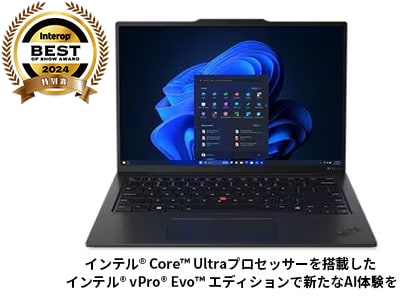
これらはThunderbolt 4を搭載し、データ転送や映像出力、充電までを1本のケーブルで対応可能。
ビジネス・クリエイター問わず、拡張性と高速性を求めるユーザーに選ばれています✨
ライダー各モデルの端子位置や数も比較しやすく、周辺機器との相性も◎ですよ。
②選ばれる理由とユーザー評価 🗣️
ユーザーがThunderbolt搭載のLenovoを選ぶ最大の理由は「拡張性と信頼性」です。
Thunderboltポートがあることで、外部ディスプレイや高速SSD、10Gbps有線LANなどがすぐ接続できます。
さらに、Lenovoはビルド品質が高く、耐久テストもクリアしている点が安心材料。
レビューでは「発熱が少なく静音性も優秀」「仕事にも趣味にもマルチに使える」と好評なんですよ👍
とくにThinkPadシリーズは、タイピングのしやすさと堅牢性でリピーターも多いです!
Yoga Slim 7i Carbon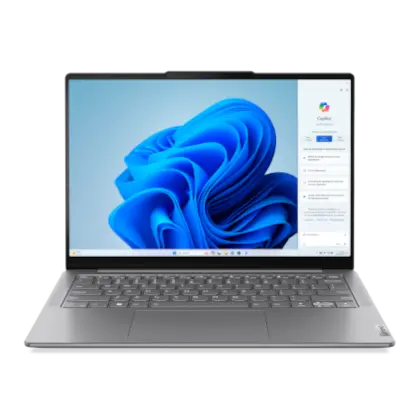
③人気シリーズ(ThinkPad・Yogaなど)の特徴 💻
Lenovoの人気シリーズを簡単に表でまとめてみました。自分に合う機種を選ぶ参考にしてみてくださいね。
| シリーズ名 | 特徴 | Thunderbolt |
|---|---|---|
| ThinkPad X1 Carbon | 軽量・高耐久・ビジネス特化 | ◯(Thunderbolt 4) |
| Yoga Slim 7i | 高画質ディスプレイ&薄型 | ◯(Thunderbolt 4) |
| IdeaPad 5 Pro | コスパ重視・家庭向け | △(モデルによる) |
シリーズごとに方向性が異なるので、「軽さ重視」ならYoga、「耐久性・打鍵感」ならThinkPadがオススメです💡
IdeaPad 5 Pro >>>
④価格帯とコスパに優れたモデル 💰
「Thunderbolt=高価格」というイメージ、ありませんか?
実は最近では、10万円台からThunderbolt搭載のモデルも増えているんです。
コスパで注目なのは「IdeaPad Slim 5i Gen 8」や型落ちの「Yoga 7i(旧モデル)」。
「IdeaPad Slim 5i Gen 8」>>>
特に型落ちモデルは、性能十分なのに価格が大幅に抑えられていることもあります🧐
 ヒロイン
ヒロイン価格とスペックのバランスを見ながら選ぶのがコツですね〜!
Yoga 7i >>>
Thunderboltとは?USB-Cとの違いとできること

 ライダー
ライダー「ThunderboltってUSB-Cと何が違うの?」という疑問を持つ方も多いはず。ここでは、Thunderboltの基本機能やできることを詳しく解説していきますね。
①Thunderboltの基本とバージョン違い 🧬
Thunderboltは、もともとインテルとAppleが共同開発した高速通信規格なんですよ。
現在は「Thunderbolt 3」や「Thunderbolt 4」が主流で、形状はどちらもUSB-C端子と同じ。
Thunderbolt 3では最大転送速度40Gbps、Thunderbolt 4でも同様の速度ですが、性能保証やセキュリティ、対応機器の条件がより厳格になっています。
つまり、Thunderbolt 4は上位互換。安定性や汎用性がさらに高いということなんですね👍
 ライダー
ライダー最新のLenovoモデルは、ほとんどがThunderbolt 4に対応していますよ!
②USB-Cとの違いと互換性 🔌
ThunderboltとUSB-Cは見た目はそっくりですが、中身がまったく違うんです。
USB-Cは最大10Gbps(USB 3.1 Gen2)程度の速度ですが、Thunderboltは40Gbpsと圧倒的に高速。
さらに、Thunderboltは複数のディスプレイ出力、外部GPU接続、10Gbps LAN接続なども可能です。
 ヒロイン
ヒロインもちろんThunderboltポートにはUSB-C機器も接続できます👌
ただし、逆にUSB-CポートにThunderbolt機器を挿しても性能は出ないので注意です。
③映像出力・高速転送・多機能性 🎯
Thunderboltが選ばれる最大の理由、それは「全部できる」こと。
4K・8Kディスプレイへの出力、超高速SSDの読み書き、ドックによる周辺機器一括接続…すべて1本のケーブルでOK!
動画編集者はThunderbolt対応SSDで作業時間を半減させたり、在宅ワーク派は複数モニターで効率UPも可能💪
もちろん、同時に充電もできるので、ポート不足に悩まされることもありません
ひとことで言えば、「Thunderbolt=ケーブル1本でなんでもできるスーパーポート」って感じですね。
ヒロインちなみに”SSD”とは、パソコンの中にあるデータを保存するための記憶装置です。
従来のHDD(ハードディスク)よりも速くて静かで壊れにくいのが特長です💡
パソコンの起動やアプリの動作がサクサクになるので、今では多くのパソコンに使われています!
④Thunderboltが活きる使用シーン 🎥
ライダー実際にThunderboltが活きる場面はこんなにあります!
- 外部モニターに高画質で映像出力(最大2台、4K対応)
- ポータブルSSDとの爆速データ転送(最大40Gbps)
- ドッキングステーションで周辺機器一括接続
- 10Gbps LAN変換アダプターで高速有線ネットワーク
- eGPU(外付けGPU)で3Dゲームや映像処理を強化
つまり、クリエイターからビジネスユーザーまで、Thunderboltは“作業効率UPの鍵”になるってことです📈
光回線10ギガ対応にThunderboltを活用する方法

せっかく超高速な「光回線10ギガ」を契約しても、パソコン側が対応していなければ本領を発揮できません。
 ヒロイン
ヒロインそんなときに活躍するのがThunderboltなんです⚡
このセクションでは、Thunderbolt経由で10Gbps通信に対応する方法を紹介していきますね!
①10Gbps LANアダプターと接続方法 🛠️
Thunderboltを使って10Gbps回線を活かすには、専用の「10Gbps対応LANアダプター」が必要になります。
たとえば、「Sonnet Technologies SOLO10G-TB3 Solo 10G 」は人気の製品です。
接続方法はとてもカンタン。ThunderboltポートにLANアダプターを挿し、そこにLANケーブルを差し込むだけでOK👌
LANポートがないノートPCでも、これ1台で10Gbps通信ができちゃいます!
ちなみに、LANアダプターはThunderbolt 3・4のどちらでも動作しますよ。
②LANポート非搭載モデルの通信対策 🚫
最近の薄型ノートパソコンには、そもそもLANポートがない機種も多いです。
特にYogaやSlimタイプのモデルでは、無線接続が前提となっていることも。
しかし、光10ギガの速度を最大限に活かすには、有線接続が断然おすすめ💡
Thunderbolt経由で10Gbps LANアダプターを使えば、物理ポートがないモデルでも問題ありません👊🏻
ライダーWi-Fi 6でも実効速度は最大1Gbps前後なので、差は歴然ですよ。

③10G光回線に必要な環境と機器 🏡
10Gbps回線を活かすには、以下の機器や条件が必要です。
| 必要な機器 | チェックポイント |
|---|---|
| 10Gbps対応ONU(回線終端装置) | プロバイダが貸与。交換可能か確認 |
| 10GbE対応LANアダプター | Thunderbolt接続できるモデルを選択 |
| CAT6A以上のLANケーブル | 通常のCAT5eでは速度が出ない |
| 10GbE対応スイッチ(必要な場合) | 家庭内LAN構築時に使用 |
ヒロインこれらをそろえることで、理論値に近い高速通信が可能になりますよ🚀
④高速通信を実現する接続テクニック 🧠
せっかく高価な環境を整えても、設定が間違っていると速度が出ません。
例えば、LANアダプターのドライバが最新か、パフォーマンス優先設定になっているかは要チェック✅
また、Windows側で「電源設定」や「省電力モード」がONになっていると帯域が絞られることもあります。
Thunderboltポート自体がBIOSやUEFIで無効化されていないかも確認しておくと安心ですね。
ヒロイン通信環境って意外と細かい要素で速度が変わるので、じっくり整えていきましょう!
用途別!Thunderbolt搭載Lenovoおすすめ機種

Thunderboltをフル活用したいなら、用途に合ったLenovoのモデル選びが大切です。
ここでは、仕事・クリエイティブ・持ち運び重視・初心者向けなど、目的別におすすめモデルをご紹介しますね!
①ビジネス用途に最適なモデル 💼
仕事用にThunderbolt対応機種を選ぶなら、「ThinkPad X1 Carbon」シリーズがイチオシです。
ThinkPad X1 Carbon シリーズ >>>
軽量かつ耐久性が高く、打鍵感の良いキーボードが特徴的。
複数モニターやLANドックなどを接続するシーンが多いビジネスマンには、Thunderboltの恩恵をフルに活かせますよ。
また、顔認証や指紋認証も備え、セキュリティ対策もバッチリ🛡️
ライダー「とりあえず失敗しないビジネス用PC」を探しているなら、間違いなしですね。
②動画編集や配信に強い機種 🎬
クリエイター向けには、「Yoga Pro 9i」や「ThinkPad X1 Extreme」などの高性能モデルがおすすめ!
Yoga Pro 9i >>>
4K画質対応の高精細ディスプレイに加えて、Thunderbolt接続で外部SSDやディスプレイもサクサク接続できます。
特に動画編集では、重たいファイルを高速転送できるのが大きなメリットです✨
外部GPUや10GbE LANとの接続でも、Thunderboltが大活躍!
ライダー制作時間の短縮や作業効率UPに貢献する1台になりますよ〜👩🏻💻
③持ち運びに便利な軽量ノートPC 🎒
「毎日持ち運びたい!」という方には、「Yoga Slim 7i Carbon」がベストな選択肢です。
重量はたった約970g。しかもThunderbolt 4ポートをしっかり搭載しています。
バッグに入れてもかさばらず、カフェや出張先でもストレスフリーで使えるんですよ☕
USB PD対応なので、モバイルバッテリーでも充電できて便利。
軽さと機能性、どちらも妥協したくない方にピッタリです!
Yoga Slim 7i Carbon >>>
④初心者向けのコスパモデル 🎯
「初めてThunderbolt対応PCを買いたい…」という方には、「IdeaPad Slim 5i Gen 8」がおすすめ!
価格帯は10万円前後とリーズナブルなのに、Thunderbolt 4を搭載しています。
インターフェースも充実していて、外部機器をいろいろつなげたい人には十分な性能。
デザインもスタイリッシュなので、学生やライトユーザーにも好まれていますよ💡
コスパを重視しつつ、今後の拡張性を確保したい人に向いていますね!
IdeaPad Slim 5i >>>
Thunderbolt搭載Lenovoはどこで買うのがベスト?

 ヒロイン
ヒロイン気になるモデルが決まったら、「どこで買うか?」というのもポイントですよね。
公式サイト・家電量販店・中古ショップ…それぞれにメリットと注意点があります…・
この章では、最もお得で安心できる購入方法を、まるっと解説していきますね!
①公式サイト・量販店・中古の違い 🏬
まずはそれぞれの特徴を表で見てみましょう。
| 購入先 | メリット | デメリット |
|---|---|---|
| Lenovo公式サイト | 割引率が高く、構成カスタマイズ可能 | 納期が長め、実物を見られない |
| 家電量販店 | 実機確認ができる、ポイント還元あり | 価格がやや高め、在庫限り |
| 中古ショップ | 価格が安い、掘り出し物あり | バッテリー劣化、保証が短い |
それぞれの特性を把握したうえで、自分に合った買い方を選ぶのがベストですね📌
②保証・割引・キャンペーン比較 🎁
Lenovo公式サイトでは、常に「クーポン割引」が用意されています。
ライダー時期によっては30%以上の割引が適用されることもあり、とてもお得なんです!
また、保証延長オプションも充実していて、落下や水濡れなどにも対応できますよ。
量販店ではポイントが付くのが魅力。ただしクーポンは基本的に使えません
中古で購入する場合は、保証の有無を必ず確認しましょう!
③安心して購入するためのチェックポイント ✅
購入前に以下のポイントを確認すると安心です。
- Thunderbolt 3 or 4 搭載かどうか(製品ページに記載あり)
- メモリやストレージ構成が用途に合っているか
- 保証期間と内容(延長オプション含む)
- 納期と配送状況
- キャンセル・返品ポリシー
とくに「Thunderbolt対応」と書いてあっても、バージョンが3か4かで大きく違います🧐
ヒロイン注意深くチェックしましょうね!
④価格を抑えるための裏ワザ 💡
最後に、少しでも安く購入するための裏ワザをこっそり教えちゃいます!
- Lenovo公式クーポンサイトを定期チェック(LINE登録でも配布あり)
- 楽天リーベイツ経由で購入してポイント二重取り
- 「週末限定セール」や「タイムセール」を狙う
- 旧モデルを狙う(性能差が少なく価格差は大きい)
こうしたテクニックを使えば、同じモデルでも数万円安く手に入ることもあります🎉
 ライダー
ライダーしっかり比較して、お得にThunderbolt対応Lenovoをゲットしましょう!
ヒロイン今回は「Lenovoの人気機種でThunderboltを搭載したモデル」に注目して、選び方や活用方法をご紹介しました📘
Thunderboltは見た目はUSB-Cと似てるけど、転送速度や機能性がぜんぜん違うすごい技術なんですよね。
Lenovoの中でも、用途に応じてThinkPad・Yoga・IdeaPadなど、ピッタリなモデルが見つかるはずです!
そして、光回線10ギガをフル活用したい人は、Thunderbolt対応LANアダプターを使えば、驚くほど快適なネット環境になります⚡
購入先の選び方やお得な買い方もしっかりチェックすれば、コスパもばっちり◎
この記事が、あなたのPC選びのヒントになっていたら嬉しいです😊
気になるモデルが見つかったら、さっそくチェックしてみてくださいね!
ライダー高額商品ですからね!曖昧な選択はやめてきちんと考えましょう!


コメント